
Como jogar Fields of Mistria multiplayer com um Mod
Use versões iguais, guarde uma cópia de segurança intacta e conecte apenas por um relay que você entende e controla.
Resposta direta
Fields of Mistria continua sendo oficialmente single-player, mas um Mod não oficial da comunidade permite conectar um host e outros jogadores. Instale o Mod com MOMI, execute o relay do autor e use as mesmas versões em todos os computadores. Faça backup de cada save antes da conexão. Não existe tela dividida, e parte do progresso do mundo pode ficar sem sincronização.
Fatos rápidos
- Modo oficial
- Single-player
- Rota multiplayer
- Mod não oficial
- Instalador
- MOMI 0.16.4
- Conexão
- Relay externo
- Tela dividida
- Não disponível
- Verificado
- 2026-09-22
Entenda o que é esta configuração multiplayer
Fields of Mistria continua oficialmente single-player. Este Mod da comunidade cria uma conexão experimental entre Host e participantes por meio de MOMI e de um relay separado; não é servidor oficial, cooperativo local nem tela dividida.
Este guia reúne toda a instalação, Host, entrada, verificação e recuperação. Apenas os dois botões de download levam às páginas originais, para que você obtenha os arquivos atuais sem depender de um pacote republicado.
Confira o conjunto de versões compatíveis
As fontes consultadas em 2026-09-22 listam jogo 1.0.5, MOMI 0.16.4 e changelog 4.1 do Multiplayer Mod. São versões publicadas separadamente; a compatibilidade dessa combinação com 1.0.5 não está estabelecida. Confira o suporte anunciado pelo autor antes de instalar.
Antes de abrir um save, compare jogo, MOMI, arquivo do Mod, relay e dependências em todos os computadores. Se algo diferir, atualize ou reverta o grupo inteiro primeiro.
Proteja os saves e iguale todos os computadores
Copie cada save para fora das pastas do jogo e dos Mods. Preserve um backup intacto de antes do multiplayer e use outra cópia para testar conexão, saída, recarga e recuperação.
- Copie todos os saves para fora da instalação do jogo.
- Mantenha intacto um backup anterior ao multiplayer.
- Faça a primeira sessão com um save descartável ou copiado.
- Iguale jogo 1.0.5, MOMI 0.16.4, Mod 4.1, relay e dependências.
- Defina o mundo do Host e o personagem de cada participante antes de conectar.
Crie a pasta correta do Mod
No Windows, crie a pasta mods ao lado de FieldsOfMistria.exe. No Steam Deck ou Linux, use a pasta mods dentro do jogo ou a opção da pasta pessoal mostrada na tabela.
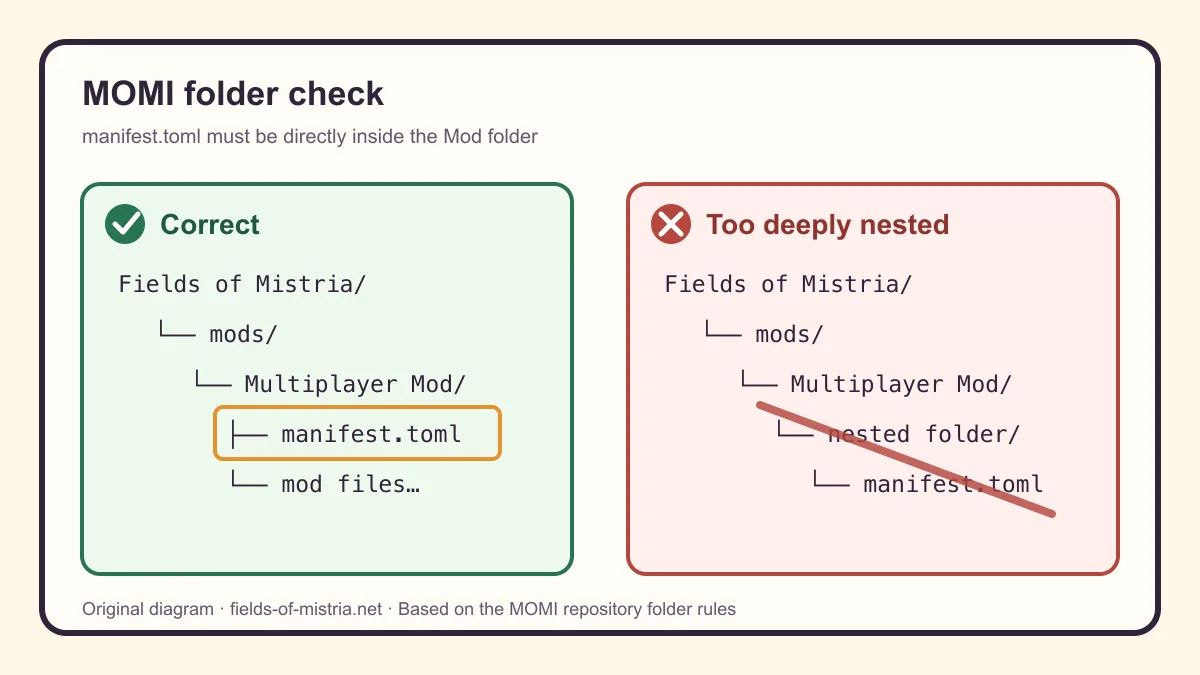
Depois de extrair o Mod, manifest.toml precisa ficar diretamente dentro da pasta do próprio Mod. Uma pasta extra no meio impede que MOMI reconheça o pacote.
| Sistema | Uso | Pasta |
|---|---|---|
| Windows | Instalação Steam padrão | Fields of Mistria/mods/ next to FieldsOfMistria.exe |
| Steam Deck / Linux | Opção dentro do jogo | Fields of Mistria/mods/ inside the game folder |
| Steam Deck / Linux | Opção na pasta pessoal | ~/mistria-mods/ in the Steam Deck or Linux home directory |
Instale MOMI e Multiplayer Mod
Baixe MOMI em GitHub Releases e o Multiplayer Mod na página do autor no Nexus. Evite espelhos e pacotes recompilados, pois requisitos e arquivos podem mudar a cada patch.
Use o relay fornecido ou indicado pelo pacote atual do Mod. Se o autor não identificar uma versão compatível, não substitua por um executável de origem desconhecida.
- Crie a pasta mods correta para o sistema operacional.
- Baixe e extraia MOMI; se a detecção falhar no Windows, coloque o instalador ao lado de Maybe.toml.
- Extraia o Multiplayer Mod; MOMI não carrega um arquivo .zip como Mod instalado.
- Confirme mods/Multiplayer Mod/manifest.toml, sem outra pasta Multiplayer Mod no meio.
- Abra MOMI, selecione Multiplayer Mod na lista e use Install.
- Depois de atualizar o jogo, espere uma versão compatível do Mod e execute MOMI novamente.
Escolha como executar o relay
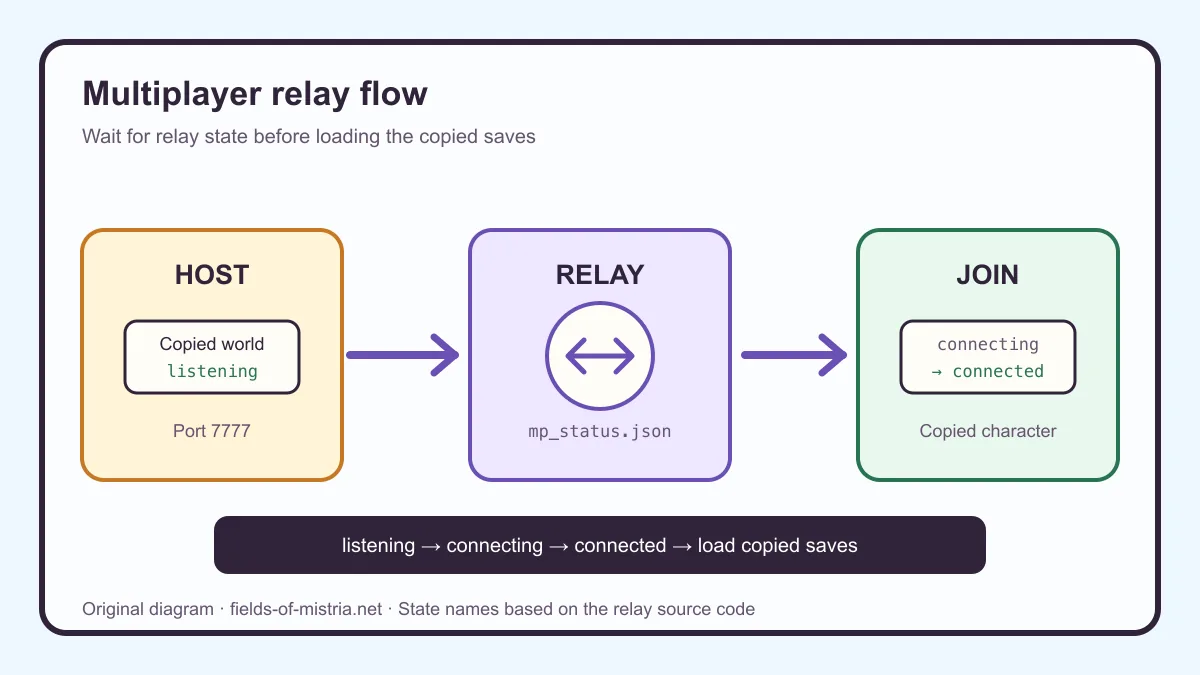
O relay transporta a conexão entre Host e participantes. A porta padrão é 7777. Ao abrir o programa sem argumentos, ele usa Auto e segue Host ou Join gravado pelas opções Multiplayer do jogo em mp_control.json.
Os modos manuais ignoram a escolha feita dentro do jogo. Use-os somente ao executar de propósito os comandos da tabela. O estado fica em mp_status.json, na pasta %LocalAppData%/FieldsOfMistria/momi_mp/.
| Modo | Comando | Uso |
|---|---|---|
| Auto (recomendado) | MomiMpRelay auto [--port N] [--dir <path>] | Segue Host ou Join selecionado nas opções do jogo. |
| Host manual | MomiMpRelay host [--port N] [--dir <path>] | Inicia o Host e ignora a função escolhida no jogo. |
| Join manual | MomiMpRelay join <ip> [--port N] [--dir <path>] | Conecta diretamente a um endereço alcançável do Host. |
Hospede uma cópia do mundo
Comece com uma cópia do mundo e espere o relay ficar pronto antes de convidar alguém. O Host fornece o retrato do mundo compartilhado quando o primeiro participante conecta.
- Feche instâncias extras do jogo e do relay.
- No Auto, selecione Host em Settings › Multiplayer; no modo manual, execute MomiMpRelay host [--port N] [--dir <path>].
- Mantenha a porta 7777, a menos que todos usem a mesma substituição.
- Espere [HOST] Listening on :7777 no console ou um estado listening equivalente em mp_status.json.
- Carregue a cópia do mundo e registre data, local e estado das quests quando a cena estiver estável.
- Compartilhe endereço alcançável e porta apenas com o participante esperado.
Entre com uma cópia separada do personagem
Quem entra precisa dos mesmos arquivos e de uma cópia separada do save do personagem. O endereço deve alcançar o Host por uma rede que as duas pessoas entendam e controlem.
- Use exatamente as mesmas versões de jogo, MOMI, Mod, relay e dependências do Host.
- Comece com uma cópia do personagem, não com seu único save.
- No Auto, selecione Join em Settings › Multiplayer e informe endereço e porta do Host.
- No manual, execute MomiMpRelay join <ip> [--port N] [--dir <path>] com o endereço alcançável.
- Aguarde connecting virar connected ou [CLIENT] Connected! aparecer antes de carregar a sessão.
- Se a conexão não concluir, mantenha o save fechado e siga a tabela de erros.
Confirme a conexão antes de jogar
Uma janela do relay aberta não prova que a sessão funciona. Confirme o estado da conexão e faça um pequeno ciclo dentro do jogo antes de continuar uma fazenda importante.
- O Host mostra listening antes de iniciar o participante.
- O participante passa de connecting para connected.
- Os dois jogadores se movem e veem o local esperado.
- Uma ação simples no inventário e uma mudança de área aparecem iguais.
- Ambos salvam, saem, reconectam e recarregam as cópias.
- Bloqueios de quests e caminhos coincidem antes de avançar a história.
Diferencie rede local e acesso remoto
Na mesma LAN, use um endereço local alcançável. Para jogar à distância também contam roteador, sistema operacional e política de rede do Host; o relay não torna sozinho um computador acessível pela internet.
Use uma rede que você já administra. Não desative firewall ou antivírus e não aplique uma regra genérica de VPN ou encaminhamento de porta a qualquer roteador.
Considere os limites de sincronização e a ausência de tela dividida
Alguns estados de mundo controlados pela história não sincronizam. No exemplo documentado das escadas para Summit, um personagem novo pode precisar concluir seus próprios eventos. Pare se os jogadores virem bloqueios, objetos ou caminhos diferentes.
Duas instâncias no mesmo computador continuam sendo clientes separados, não tela dividida. Patches, mudança de engine ou atualizações de MOMI, Mod e relay também podem quebrar uma combinação antes funcional.
Resolva as falhas mais comuns
Comece pelo primeiro ponto que falhou e altere apenas uma variável por tentativa. Assim você preserva os saves copiados e identifica o componente responsável.
| Sintoma | Causa provável | Próxima ação |
|---|---|---|
| MOMI não encontra o jogo | Detecção automática não localizou a instalação | Coloque o instalador de MOMI ao lado de Maybe.toml e reabra. |
| O Mod não aparece em MOMI | Arquivo não extraído ou manifest.toml está aninhado | Extraia e mova a pasta até manifest.toml ficar diretamente dentro dela. |
| O Mod sumiu após um patch | A atualização substituiu alterações instaladas | Confirme compatibilidade e execute novamente o MOMI correspondente. |
| O jogo mostra Relay off | Relay parado ou mp_status.json ausente | Inicie Auto e confirme permissão de escrita na pasta de dados. |
| Join fica em connecting | Endereço, porta, alcance de rede ou versão diferente | Confira o endereço alcançável, a porta 7777 e todas as versões. |
| O mundo aparece diferente | Esse estado de história ou progresso não sincroniza | Pare, preserve os saves e conclua o evento necessário no personagem afetado. |
| O save falha após desconectar | Estado da sessão ou arquivos do Mod inconsistentes | Feche tudo, preserve o save, teste uma cópia limpa e restaure o backup se necessário. |
Remova o Mod e recupere o jogo com segurança
Feche jogo e relay antes de mudar arquivos. Preserve a sessão com problema, recupere um cliente limpo e só então decida se a cópia multiplayer do save ainda pode ser usada.
- Pare o relay e feche todas as instâncias do jogo.
- Separe os saves afetados sem sobrescrever o backup intacto.
- Remova ou desative o Mod pelo MOMI e restaure arquivos limpos pelo Steam se necessário.
- Abra uma cópia sem Mods para separar falha do save de falha do Mod ou relay.
- Se o cliente limpo funcionar, reinstale uma dependência correspondente por vez.
- Se o save continuar incoerente, restaure o backup anterior ao multiplayer.
NOTAS DE REFERÊNCIA
Fontes e observações
Datas, plataformas e versões podem ser conferidas nas fontes oficiais; as notas de personagens, presentes, itens e rotas estão organizadas aqui.
Ver fontes
- Referência oficialLoja Steam Fonte de referência para plataforma, versão, localização e recursos atuais.
- Referência oficialNotas oficiais do patch 1.0.3 Fonte de referência para plataforma, versão, localização e recursos atuais.
- Referência oficialFonte oficial de Fields of Mistria Fonte de referência para plataforma, versão, localização e recursos atuais.
- Referência de ferramentaFields of Mistria Multiplayer Mod — Nexus Mods Fonte de referência para plataforma, versão, localização e recursos atuais.
- Referência de ferramentaMods of Mistria Installer — GitHub Fonte de referência para plataforma, versão, localização e recursos atuais.
- Referência de ferramentaMods of Mistria Installer releases — GitHub Fonte de referência para plataforma, versão, localização e recursos atuais.
- Referência de ferramentaReferência vinculada Fonte de referência para plataforma, versão, localização e recursos atuais.
- Referência de ferramentaFields of Multiplayer Relay Program.cs — GitHub Fonte de referência para plataforma, versão, localização e recursos atuais.
- Referência de ferramentaReferência vinculada Fonte de referência para plataforma, versão, localização e recursos atuais.