
Wanddekoration erhalten, platzieren und entfernen
Fertige Karte, Kristalllichterkette oder Fledermausgirlande, prüfe Maus- und Controllerbelegung und räume Hindernisse mit der Spitzhacke weg.
Direkte Antwort
Besorge ein Wandobjekt oder lerne sein Rezept, rüste es aus und nutze die Vorschau an einer freien Wand. Prüfe Move Furniture und Rotate. Zum Versetzen schlägst du das Möbel mit der Spitzhacke ab, sammelst es ein und platzierst es neu. Tapeten sind eine andere Kategorie.
Kurzinfos
- Version
- 1.0.5
- Aktualisiert
- 2026-09-23
- Möbel entfernen
- Mit der Spitzhacke lösen und einsammeln
- Mit Controller verschieben
- Rechter Stick
Mit einem erreichbaren Gegenstand beginnen
Eine Rezeptrolle ist kein fertiges Möbel: Lies sie vor dem Gang zur Werkbank. Ein fremdes Zimmerbild zeigt nicht, welche Farbvarianten oder Mods benutzt wurden.
| Gegenstand | Freischaltung | Herstellung |
|---|---|---|
| Mistria Wall Map | Town Rank 32 | Paper ×20 + Monster Powder ×5; Holzbearbeitung (Woodcrafting) 10; 20 Minuten |
| Crystal Wall String Lights | 18 vollständige Sets im Archäologieflügel | Crystal ×3 + Monster Core ×3 + Essence Drop ×3; Holzbearbeitung (Woodcrafting) 20; 30 Minuten |
| Essence Bat Garland | Stillwell: Essence Gone Batty | Paper ×10 + Monster Wing ×5; Holzbearbeitung (Woodcrafting) 40; 20 Minuten |
Lichterkette und Girlande herstellen
Vervollständige 18 Archäologiesets, hole die Belohnung und lerne das Kristalllichterkettenrezept. Nimm die Materialien zur Werkbank und wähle die freigeschaltete Farbe. Die Belohnung umfasst nicht automatisch jede Farbvariante.
Nimm Stillwells Essence Gone Batty an und besiege 20 blaue Essence Bats in den Deep Earth. Hole und lies die Rezeptrolle, dann fertige mit zehn Paper und fünf Monster Wing. Es ist eine Papierfledermausgirlande, keine Blumengirlande; prüfe die Vorschau vor größerer Produktion.
Tastatur und Maus: ein Wandobjekt platzieren
Verwende das fertige Möbelstück, nicht die Rezeptrolle. Hier stehen die Standardbelegungen; eigene Einstellungen unter Einstellungen → Steuerung haben Vorrang.
- Lege die Dekoration in die Schnellleiste und wähle sie aus. Stelle dich im Bauernhaus vor einen freien Wandabschnitt.
- Bewege die Maus, um die Vorschau auszurichten. Für die Feineinstellung per Tastatur belegst du Move Furniture Up, Down, Left und Right selbst; diese vier Aktionen haben keine Standardtasten.
- Wenn das Objekt drehbar ist, drehe es mit R oder Rechtsklick nach rechts und mit Q nach links. Fehlt der Drehhinweis, verwende die angebotene Ausrichtung.
- Wenn die Vorschau passt, betätige die Platzieren-/Use-Tool-Aktion, normalerweise Linksklick. Wähle danach ein anderes Feld der Schnellleiste und prüfe, ob die Dekoration an der Wand bleibt.
Controller und Steam Deck: Vorschau mit dem rechten Stick bewegen
Der linke Stick bewegt die Figur, der rechte die Möbelvorschau. Xbox- und Nintendo-Tasten tragen unterschiedliche Buchstaben; Steam Input kann die Belegung zusätzlich ändern.
- Wähle die fertige Dekoration in der Schnellleiste und blicke zur Wand. Halte Abstand zu Bett, Truhen und anderen interaktiven Objekten.
- Verschiebe die Vorschau mit dem rechten Stick. Öffnet ein Tastendruck eine Truhe oder die Bettinteraktion, gehe etwas weiter weg und schiebe die Vorschau von dort zurück an die Wand.
- Drehbare Möbel rotierst du mit Y bei Xbox-Anzeigen oder X bei Nintendo-Anzeigen. Rotate Left ist auf dem Controller standardmäßig nicht belegt.
- Platziere mit Use Tool: X bei Xbox-Anzeigen, Y bei Nintendo-Anzeigen. Passt das nicht zu deiner Belegung, prüfe die Aktion unter Einstellungen → Steuerung statt nur den aufgedruckten Buchstaben.
Vom freien Platz zur hängenden Dekoration
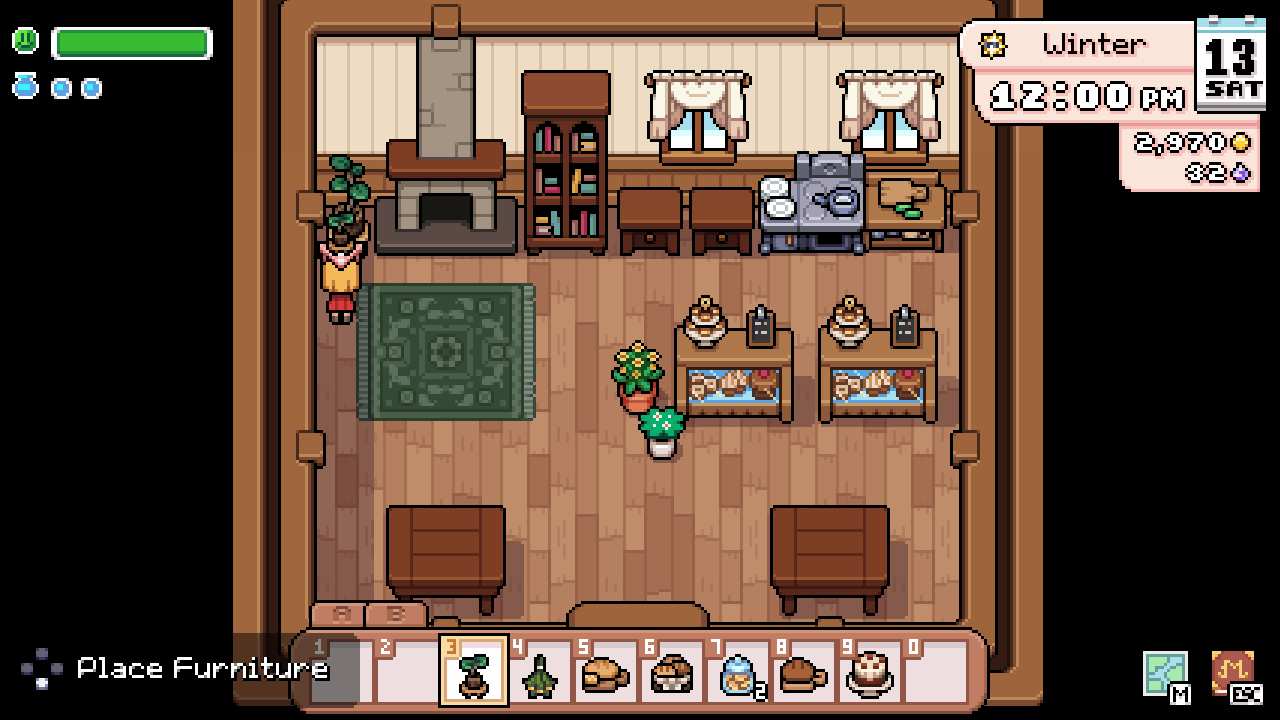
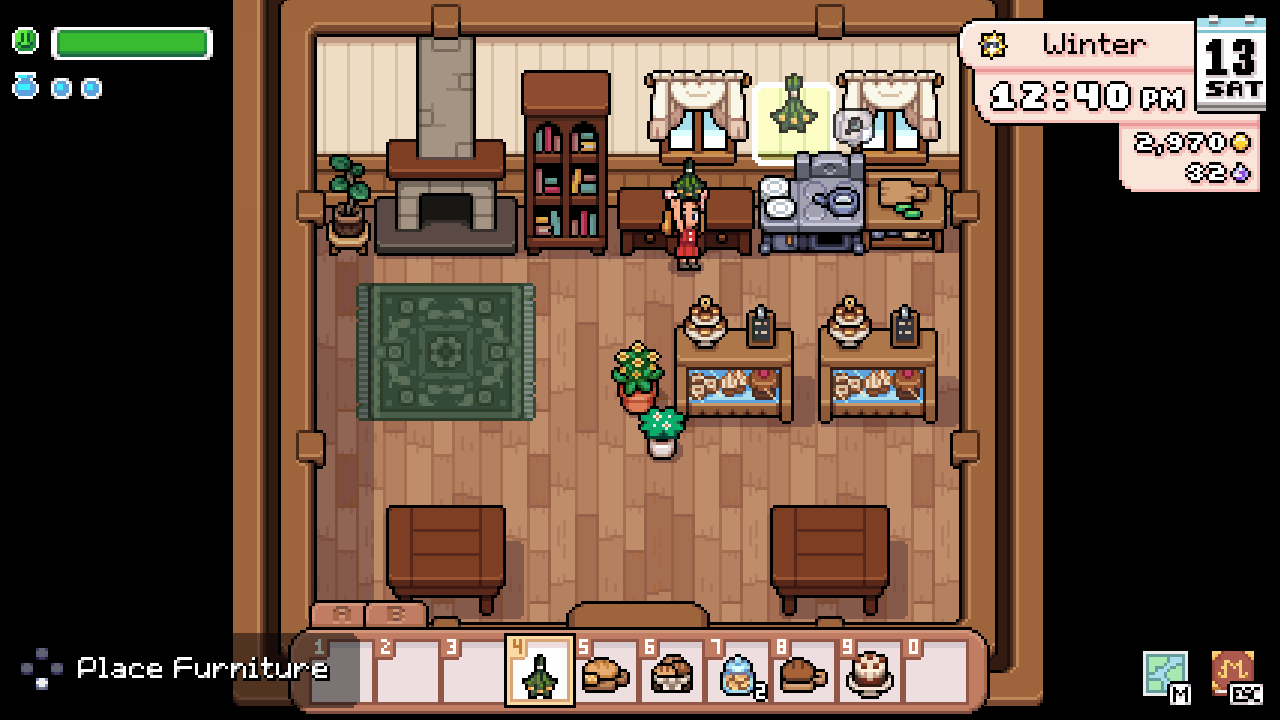
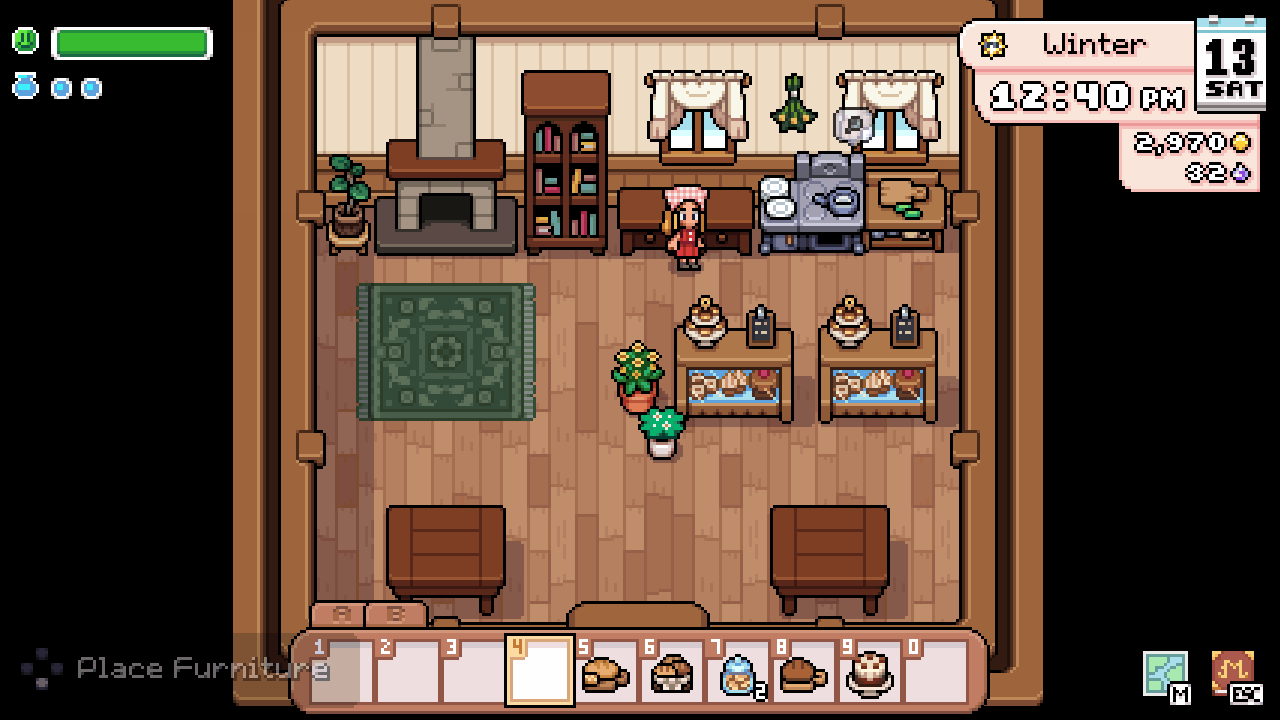
Die drei Bilder zeigen denselben Platz zwischen zwei Fenstern: leer, mit hervorgehobener Vorschau und nach dem Platzieren. Die Arbeitsflächen darunter stehen auf dem Boden; daraus folgt nicht, dass sich zwei Wandobjekte übereinander platzieren lassen.
Wanddekoration hinter Möbeln wieder aufnehmen
Zum Versetzen löst du Möbel mit der Spitzhacke, sammelst sie ein und platzierst sie erneut. Halte Inventarplätze frei und sammle jedes gelöste Stück ein, bevor du weitermachst.
- Rüste die Spitzhacke aus und ziele auf das gewünschte Objekt. Prüfe mit der Maus zuerst den Auswahlrahmen, bevor du linksklickst; am Controller nutzt du deine Use-Tool-Taste.
- Wird stattdessen eine Arbeitsfläche, ein Tisch oder ein anderes Möbel davor ausgewählt, löse und sammle dieses zuerst ein. Räume den Weg zur Wand frei.
- Gehe näher an das freigelegte Wandobjekt, ziele mit der Spitzhacke darauf und benutze das Werkzeug. Sammle den fallen gelassenen Gegenstand ein: Ablösen und Einsammeln sind zwei Schritte.
- Wähle die eingesammelte Dekoration und platziere sie neu. Stelle die vorderen Möbel zuletzt zurück und prüfe, ob du den Wandbereich weiterhin erreichen kannst.
Warum eine scheinbar freie Wand ein Objekt ablehnt
Die sichtbare Grafik zeigt nicht die gesamte belegte Fläche. Im Basisspiel lassen sich Wandobjekte nicht beliebig über- und untereinander am selben Wandplatz stapeln. Eine nach oben verschobene Vorschau hebt diese Grenzen nicht auf.
| Problem | Nächster Schritt |
|---|---|
| Die Lichterkette passt nicht über ein Bild oder einen Kamin | Versuche einen anderen freien Platz daneben. Funktioniert das, halte die Wandobjekte getrennt: Eine sichtbare Lücke garantiert keinen freien Platz. |
| Das Objekt passt auch an eine leere Wand nicht | Prüfe, ob du ein fertiges Wandmöbel hältst, wähle es erneut und versuche einen anderen Abschnitt. Tapeten und Rezeptrollen sind andere Gegenstände. |
| Stattdessen reagiert Bett, Lampe oder Truhe | Gehe vom interaktiven Objekt weg. Mit Controller schiebst du die Möbelvorschau anschließend per rechtem Stick zurück zur Wand. |
| Die Spitzhacke wählt das falsche Möbel | Löse und sammle das vordere Möbel ein, gehe näher heran und ziele erneut. Stelle es erst nach der Wanddekoration zurück. |
| Die Dekoration fällt herunter, landet aber nicht im Inventar | Schaffe einen freien Inventarplatz und einen freien Weg zum Gegenstand. Gehe zum Einsammeln nahe heran, bevor du Möbel zurückstellst. |
Erst ein Exemplar ausprobieren
Platziere eine Karte, Lichterkette oder Girlande und prüfe Ausrichtung sowie Entfernen. Stelle große Möbel erst nach der Wandgestaltung zurück und halte häufig versetzte Objekte erreichbar.
Lässt sich das Objekt auch an freier Wand nicht anvisieren, sichere den Spielstand und notiere genauen Namen, Version, Plattform und Belegung für den Support. Mods können andere Platzierungsregeln verwenden.
QUELLENHINWEISE
Quellen und Hinweise
Daten, Plattformen und Versionsangaben kannst du in den offiziellen Quellen prüfen; Charakter-, Geschenk-, Item- und Routenhinweise sind hier gebündelt.
Quellen anzeigen
- Ergänzende ReferenzControls Voraussetzungen und Spielmechaniken.
- Ergänzende ReferenzFarm Voraussetzungen und Spielmechaniken.
- Ergänzende ReferenzCrystal Wall String Lights Voraussetzungen und Spielmechaniken.
- Ergänzende ReferenzEssence Bat Garland Voraussetzungen und Spielmechaniken.
- Ergänzende ReferenzQuests Voraussetzungen und Spielmechaniken.
- Ergänzende ReferenzMistria Wall Map Voraussetzungen und Spielmechaniken.
- Offizielle ReferenzNPC Studio — Press Kit Steuerung, Aufnehmen und Platzierungsbeispiele; Community-Berichte beschreiben Platzierungskonflikte.
- Tool-ReferenzJaviHerobrine — How to Move Furniture (0:26–1:10) Steuerung, Aufnehmen und Platzierungsbeispiele; Community-Berichte beschreiben Platzierungskonflikte.
- Tool-ReferenzWall decor placement? Steuerung, Aufnehmen und Platzierungsbeispiele; Community-Berichte beschreiben Platzierungskonflikte.
- Tool-ReferenzPlacing furniture around interactable objects Steuerung, Aufnehmen und Platzierungsbeispiele; Community-Berichte beschreiben Platzierungskonflikte.