
Decoração de parede: obter, colocar e remover
Faça um mapa, luzes de cristal ou uma guirlanda de morcegos, confira os comandos de teclado e controle e use a picareta para reorganizar a parede.
Resposta direta
Obtenha o objeto ou aprenda sua receita, equipe e observe a prévia diante de uma parede livre. Confira Move Furniture e Rotate. Para mudar de lugar, bata com a picareta, recolha e coloque de novo; papel de parede é uma categoria diferente.
Fatos rápidos
- Versão
- 1.0.5
- Atualizado
- 2026-09-23
- Remover móveis
- Bater com a picareta e recolher
- Mover com controle
- Analógico direito
Escolha um objeto que você possa obter
O pergaminho não é o móvel pronto: leia antes de procurar a receita na bancada. Uma imagem de outra fazenda não informa quais variantes ou mods foram usados.
| Objeto | Desbloqueio | Fabricação |
|---|---|---|
| Mistria Wall Map | Town Rank 32 | Paper ×20 + Monster Powder ×5; marcenaria (Woodcrafting) 10; 20 minutos |
| Crystal Wall String Lights | 18 coleções de Archaeology Wing | Crystal ×3 + Monster Core ×3 + Essence Drop ×3; marcenaria (Woodcrafting) 20; 30 minutos |
| Essence Bat Garland | Stillwell: Essence Gone Batty | Paper ×10 + Monster Wing ×5; marcenaria (Woodcrafting) 40; 20 minutos |
Como fazer as luzes e a guirlanda
Complete 18 coleções de arqueologia, receba a recompensa e aprenda a receita das luzes. Leve os materiais à bancada e escolha a cor liberada; não presuma que a recompensa inclui todas as variantes.
Aceite Essence Gone Batty de Stillwell e derrote 20 Essence Bats azuis em Deep Earth. Receba e leia o pergaminho, depois use dez Paper e cinco Monster Wing. É uma guirlanda de morcegos de papel, não de flores: confira a prévia antes de produzir várias.
Teclado e mouse: colocar uma peça na parede
Use a decoração pronta, não o pergaminho da receita. Estes são os comandos padrão; se você os alterou, confira sua configuração em Configurações → Controles.
- Coloque a decoração na barra de ferramentas e selecione-a. Dentro da casa, fique de frente para um trecho de parede livre.
- Mova o mouse para posicionar a prévia. Para ajustar pelo teclado, atribua teclas a Move Furniture Up, Down, Left e Right: essas quatro ações não têm teclas padrão.
- Se a peça permitir rotação, use R ou o botão direito do mouse para girar à direita e Q para girar à esquerda. Sem a indicação de rotação, use a orientação disponível.
- Com a prévia no lugar desejado, use a ação de colocar/Use Tool, normalmente o botão esquerdo do mouse. Selecione outro espaço da barra e confira se a decoração ficou na parede.
Controle e Steam Deck: mova a prévia com o analógico direito
O analógico esquerdo move o personagem; o direito move a prévia do móvel. As letras dos botões de Xbox e Nintendo são diferentes, e o Steam Input pode alterar o mapeamento.
- Selecione a decoração pronta na barra e vire-se para a parede. Afaste-se de camas, baús e outros objetos interativos.
- Use o analógico direito para ajustar a prévia. Se o botão abrir o baú ou acionar a cama, afaste o personagem e leve a prévia de volta à parede com esse analógico.
- Se a peça puder girar, use Y com os ícones de Xbox ou X com os de Nintendo. Rotate Left não tem botão padrão no controle.
- Coloque com Use Tool: X no Xbox ou Y no Nintendo. Se seu layout for diferente, confira a ação em Configurações → Controles, em vez de seguir apenas a letra do botão.
Do espaço vazio à decoração colocada
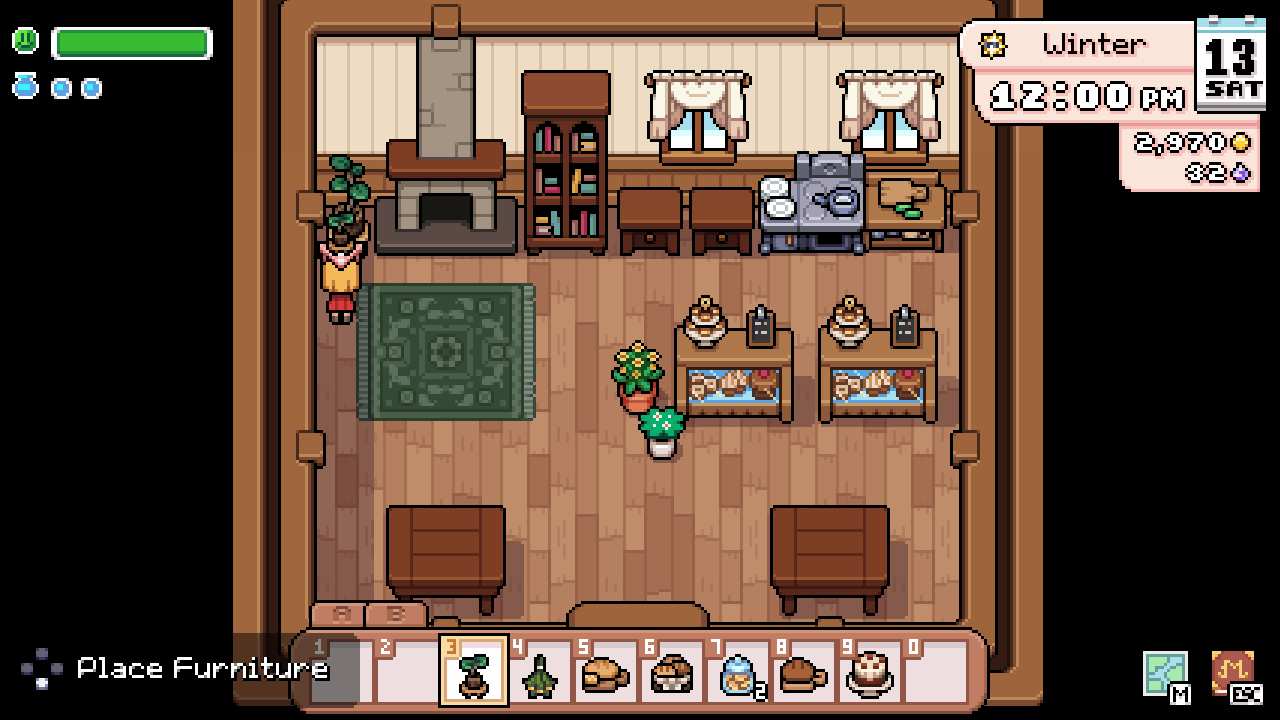
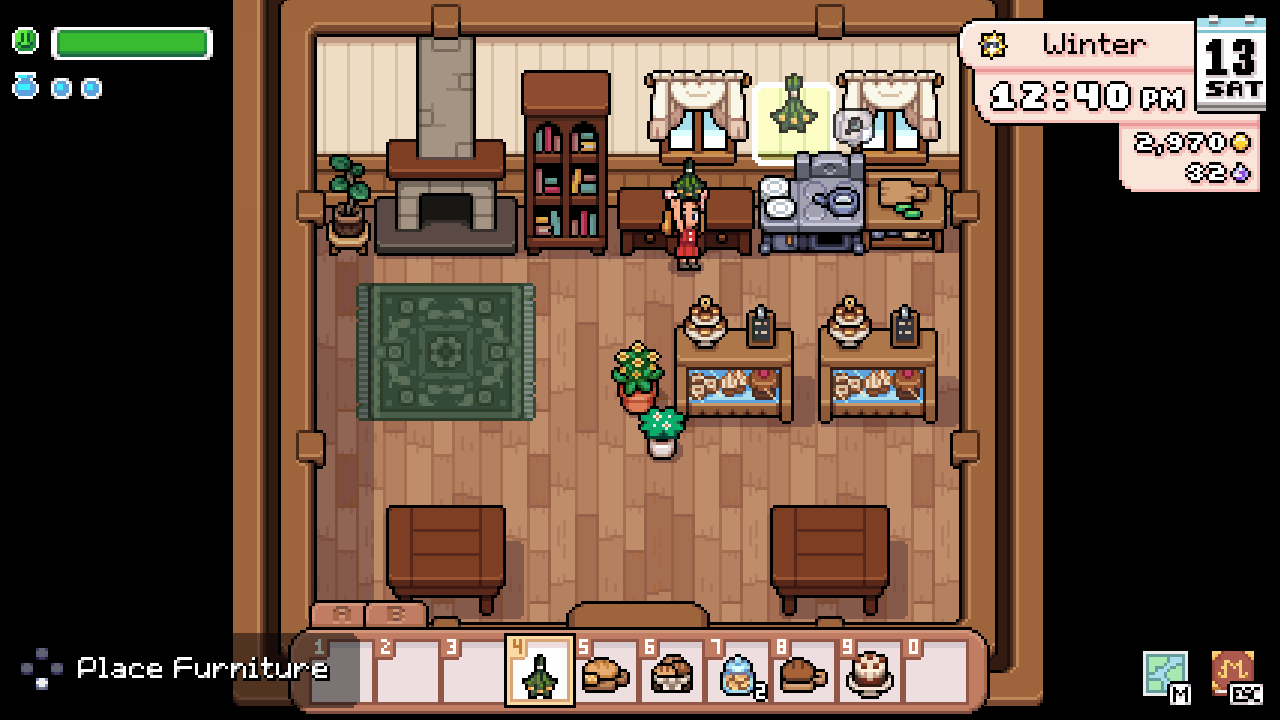
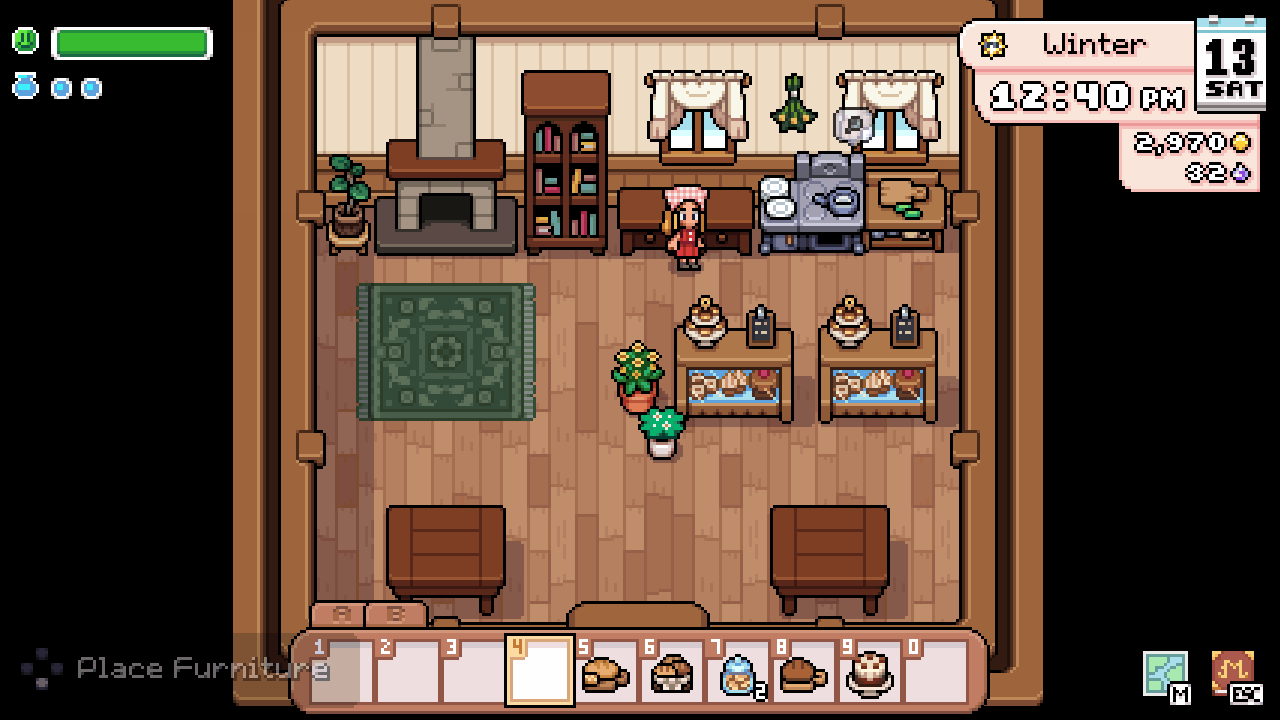
Os três quadros mostram o mesmo ponto entre duas janelas: vazio, com a prévia destacada e com a peça colocada. Os balcões abaixo são móveis de chão; essa cena não demonstra sobreposição entre duas peças de parede.
Retirar uma decoração atrás de outros móveis
Para mudar um móvel de lugar, bata nele com a picareta, recolha e coloque novamente. Deixe espaço no inventário e recolha cada peça antes de continuar.
- Equipe a picareta e mire no objeto que deseja retirar. Com mouse, confira qual peça recebeu o contorno antes de clicar com o botão esquerdo; com controle, use o comando Use Tool.
- Se um balcão, mesa ou outro móvel da frente ficar selecionado, retire e recolha essa peça primeiro. Abra passagem até a parede.
- Aproxime-se da decoração exposta, mire nela com a picareta e use a ferramenta. Recolha o item que cair: retirar e guardar na mochila são etapas diferentes.
- Selecione a decoração recolhida e coloque-a no novo lugar. Reponha os móveis da frente por último e confira se ainda consegue chegar perto da parede.
Por que um espaço aparentemente vazio não aceita a peça
O desenho não mostra toda a área ocupada. No jogo base, não é possível sobrepor livremente decorações acima e abaixo umas das outras no mesmo espaço de parede. Mover a prévia para cima não libera altura ou sobreposição sem limites.
| O que acontece | O que fazer |
|---|---|
| As luzes não cabem acima de um quadro ou lareira | Teste outro ponto livre na horizontal. Se funcionar, separe as duas peças de parede; uma folga no desenho não garante espaço disponível. |
| A peça também não cabe numa parede vazia | Confira se é um móvel de parede pronto, selecione-o novamente e tente outro trecho. Papel de parede e pergaminho de receita são itens diferentes. |
| O botão aciona a cama, lâmpada ou baú | Afaste o personagem do objeto interativo. No controle, use o analógico direito para levar a prévia de volta à parede. |
| A picareta seleciona o móvel errado | Retire e recolha o móvel da frente, aproxime-se e mire na decoração. Reponha as outras peças depois de terminar. |
| A decoração cai, mas não entra na mochila | Libere um espaço no inventário e desobstrua o caminho até o item. Aproxime-se para recolhê-lo antes de repor os móveis. |
Teste uma unidade antes de fazer várias
Coloque um mapa, luz ou guirlanda e confira orientação e remoção. Termine a parede antes de devolver os móveis grandes; mantenha acesso ao que costuma mover.
Se não conseguir selecionar o objeto em uma parede desimpedida, preserve o save e registre nome exato, versão, plataforma e controles para o suporte. Mods podem ter regras diferentes.
NOTAS DE REFERÊNCIA
Fontes e observações
Datas, plataformas e versões podem ser conferidas nas fontes oficiais; as notas de personagens, presentes, itens e rotas estão organizadas aqui.
Ver fontes
- Referência complementarControls Requisitos e mecânicas do jogo.
- Referência complementarFarm Requisitos e mecânicas do jogo.
- Referência complementarCrystal Wall String Lights Requisitos e mecânicas do jogo.
- Referência complementarEssence Bat Garland Requisitos e mecânicas do jogo.
- Referência complementarQuests Requisitos e mecânicas do jogo.
- Referência complementarMistria Wall Map Requisitos e mecânicas do jogo.
- Referência oficialNPC Studio — Press Kit Comandos, recolhimento e exemplos de colocação; relatos da comunidade descrevem conflitos de espaço.
- Referência de ferramentaJaviHerobrine — How to Move Furniture (0:26–1:10) Comandos, recolhimento e exemplos de colocação; relatos da comunidade descrevem conflitos de espaço.
- Referência de ferramentaWall decor placement? Comandos, recolhimento e exemplos de colocação; relatos da comunidade descrevem conflitos de espaço.
- Referência de ferramentaPlacing furniture around interactable objects Comandos, recolhimento e exemplos de colocação; relatos da comunidade descrevem conflitos de espaço.