
Decoración de pared: conseguir, colocar y retirar
Fabrica un mapa, luces de cristal o una guirnalda de murciélagos, comprueba los controles de teclado o mando y reorganiza la pared con el pico.
Respuesta directa
Consigue el objeto o aprende su receta, equípalo y usa la vista previa frente a una pared libre. Revisa Move Furniture y Rotate. Para cambiarlo de sitio, golpéalo con el pico, recógelo y vuelve a colocarlo; el papel pintado es otra categoría.
Datos rápidos
- Versión
- 1.0.5
- Actualizado
- 2026-09-23
- Retirar muebles
- Usar el pico y recoger
- Mover con mando
- Stick derecho
Elige un objeto que puedas conseguir
Un pergamino no es el mueble acabado: léelo antes de buscar la receta en el banco de carpintería. Una imagen ajena tampoco identifica las variantes o los mods utilizados.
| Objeto | Desbloqueo | Fabricación |
|---|---|---|
| Mistria Wall Map | Town Rank 32 | Paper ×20 + Monster Powder ×5; carpintería (Woodcrafting) 10; 20 minutos |
| Crystal Wall String Lights | 18 conjuntos de Archaeology Wing | Crystal ×3 + Monster Core ×3 + Essence Drop ×3; carpintería (Woodcrafting) 20; 30 minutos |
| Essence Bat Garland | Stillwell: Essence Gone Batty | Paper ×10 + Monster Wing ×5; carpintería (Woodcrafting) 40; 20 minutos |
Ruta para las luces y la guirnalda
Completa 18 conjuntos de arqueología, reclama la recompensa y aprende la receta de las luces de cristal. Lleva los materiales al banco y elige el color desbloqueado; no des por hecho que la recompensa incluye todos.
Acepta Essence Gone Batty de Stillwell y derrota a 20 Essence Bats azules en Deep Earth. Reclama y lee el pergamino, luego fabrica con diez Paper y cinco Monster Wing. Es una guirnalda de murciélagos de papel, no de flores: mira la vista previa antes de hacer muchas.
Teclado y ratón: colocar una pieza en la pared
Usa la decoración terminada, no el pergamino de su receta. Estos son los controles predeterminados; si los has cambiado, comprueba tu configuración en Ajustes → Controles.
- Pon la decoración en la barra de herramientas y selecciónala. Dentro de la casa, colócate mirando hacia una zona de pared libre.
- Mueve el ratón para apuntar con la vista previa. Para ajustarla con el teclado, asigna Move Furniture Up, Down, Left y Right en Controles: estas cuatro acciones no tienen teclas predeterminadas.
- Si la pieza admite rotación, usa R o clic derecho para girarla a la derecha y Q para girarla a la izquierda. Si no aparece la opción, conserva la orientación disponible.
- Cuando la vista previa esté en su sitio, usa la acción de colocar/Use Tool, normalmente clic izquierdo. Selecciona otra casilla de la barra y comprueba que la pieza sigue en la pared.
Mando y Steam Deck: mueve la vista previa con el stick derecho
El stick izquierdo mueve al personaje; el derecho, la vista previa del mueble. Las letras de Xbox y Nintendo son distintas, y Steam Input puede cambiar los controles.
- Selecciona la decoración terminada en la barra y mira hacia la pared. Aléjate primero de camas, cofres u otros objetos con interacción.
- Mueve la vista previa con el stick derecho. Si el botón abre un cofre o activa la cama, aleja al personaje y vuelve a acercar la vista previa a la pared con ese stick.
- Si la pieza se puede girar, usa Y con los indicadores de Xbox o X con los de Nintendo. Rotate Left no tiene un botón predeterminado en mando.
- Coloca con Use Tool: X en Xbox o Y en Nintendo. Si no coincide con tu configuración, consulta la acción en Ajustes → Controles, en vez de guiarte solo por la letra impresa.
De un hueco libre a una decoración colocada
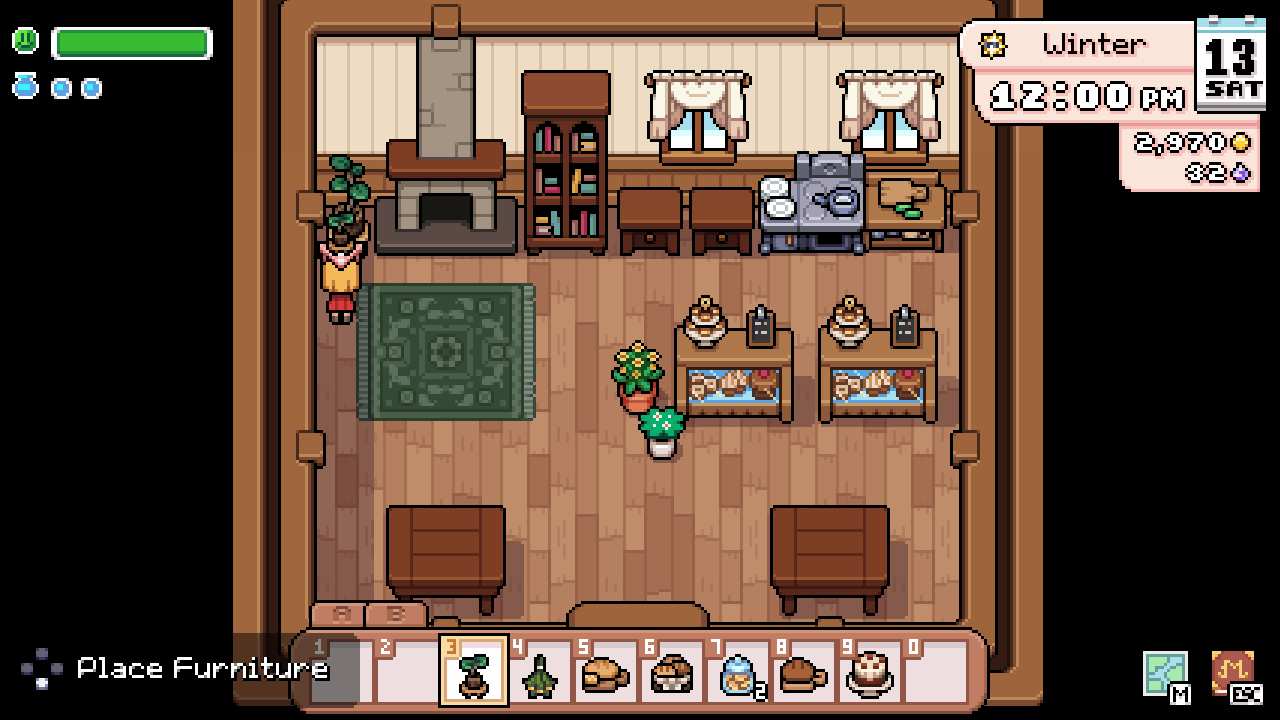
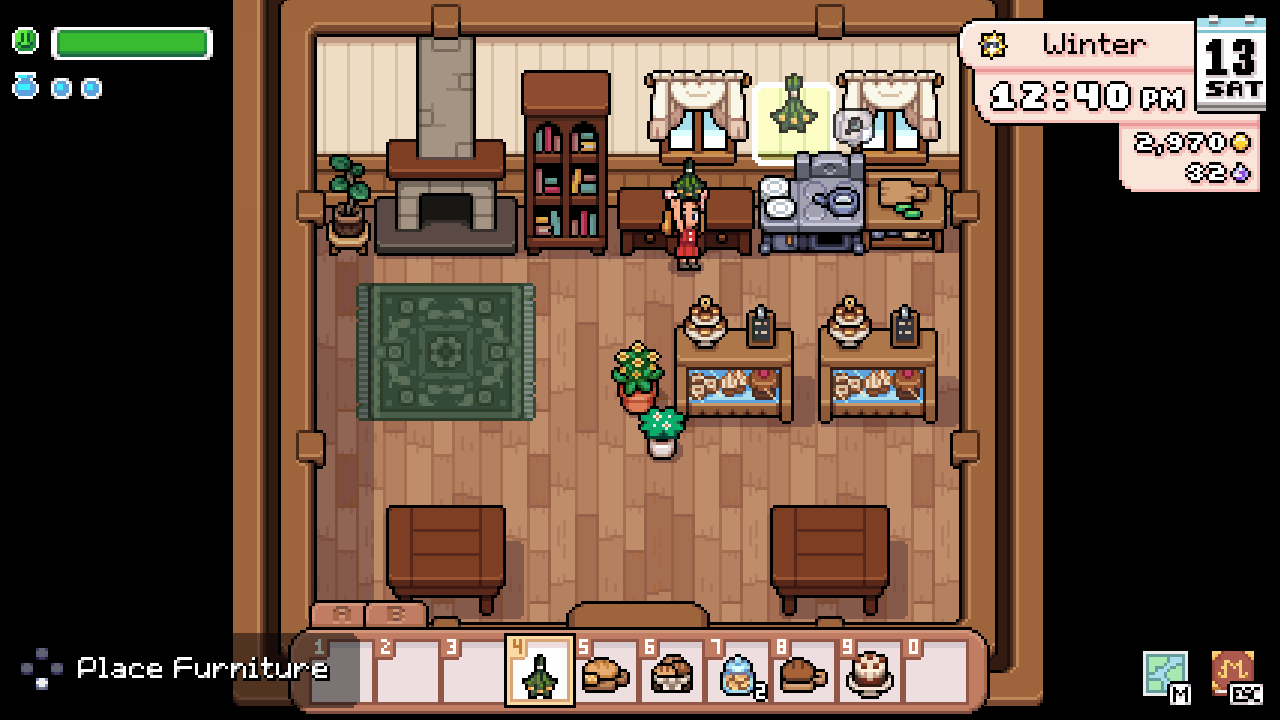
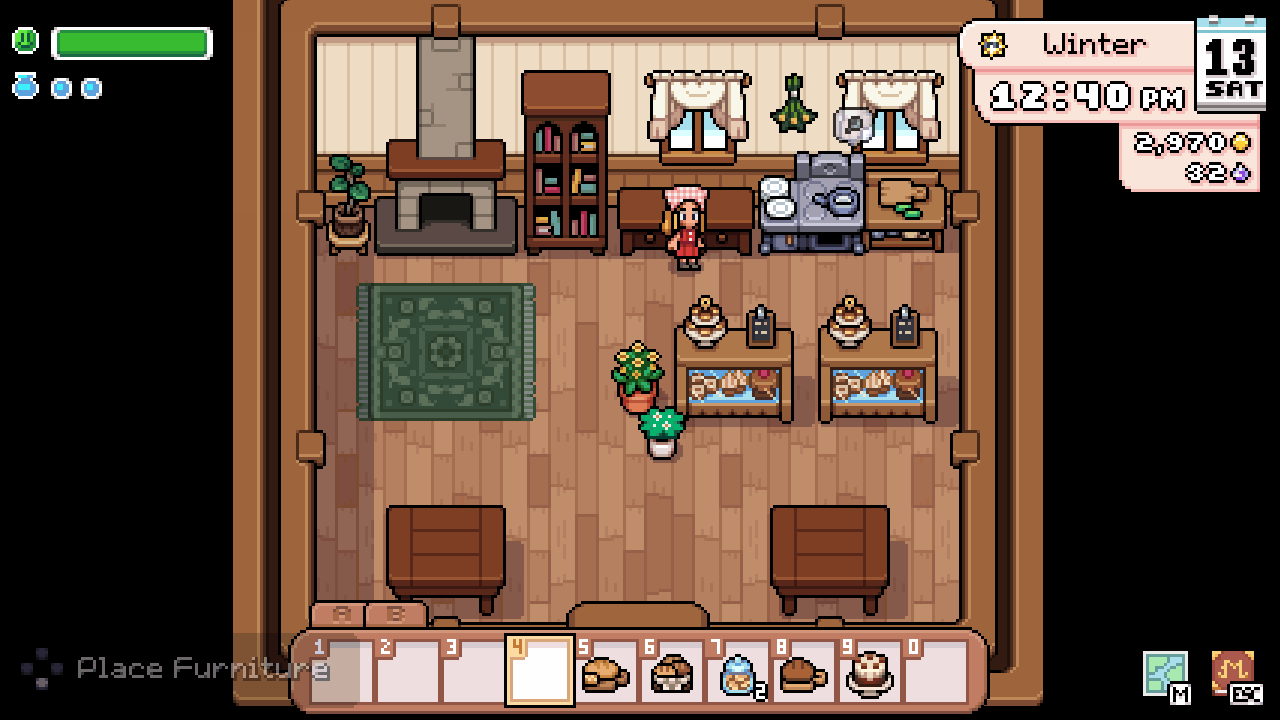
Los tres fotogramas muestran el mismo hueco entre dos ventanas: vacío, con la vista previa resaltada y con la pieza colocada. Las encimeras de abajo son muebles de suelo; esta escena no demuestra que se puedan superponer dos piezas de pared.
Retirar una decoración tapada por otros muebles
Para cambiar un mueble de sitio, retíralo con el pico, recógelo y vuelve a colocarlo. Deja espacio en el inventario y recoge cada pieza antes de seguir.
- Equipa el pico y apunta a la pieza que quieres retirar. Con ratón, comprueba qué objeto tiene el contorno de selección antes de hacer clic izquierdo; con mando, usa tu botón de Use Tool.
- Si queda seleccionada una encimera, mesa u otra pieza delantera, retírala primero y recógela. Abre un camino hasta la pared.
- Acércate a la decoración que ha quedado libre, selecciónala con el pico y usa la herramienta. Recoge el objeto que cae: retirarlo y guardarlo en el inventario son dos pasos distintos.
- Selecciona la decoración recuperada y colócala en su nuevo sitio. Devuelve los muebles delanteros al final y comprueba que aún puedes acercarte a la pared.
Por qué un hueco que parece libre rechaza una pieza
El dibujo no muestra toda la superficie ocupada. El juego base no permite superponer libremente varias decoraciones en vertical en el mismo espacio de pared. Subir la vista previa no elimina esos límites.
| Problema | Qué hacer |
|---|---|
| Las luces no caben sobre un cuadro o una chimenea | Prueba otra posición horizontal libre. Si funciona, separa las dos piezas de pared: un hueco visual no garantiza espacio disponible. |
| La pieza tampoco cabe en una pared vacía | Comprueba que llevas un mueble de pared terminado, selecciónalo de nuevo y prueba otro tramo. El papel pintado y los pergaminos son objetos distintos. |
| Se activa la cama, lámpara o cofre | Aleja al personaje del objeto interactivo. Con mando, devuelve la vista previa a la pared usando el stick derecho. |
| El pico selecciona otro mueble | Retira y recoge la pieza delantera, acércate y vuelve a apuntar a la decoración. Repón los demás muebles al terminar. |
| La pieza cae, pero no entra en el inventario | Libera una casilla y despeja el acceso al objeto. Acércate para recogerlo antes de reponer los muebles. |
Prueba una unidad antes de fabricar más
Coloca un mapa, luz o guirnalda, comprueba su orientación y retíralo una vez. Termina la pared antes de devolver los muebles grandes y deja acceso a lo que suelas mover.
Si no puedes seleccionar el objeto en una pared despejada, guarda la partida y anota nombre exacto, versión, plataforma y controles para soporte. Los mods pueden tener reglas diferentes.
NOTAS DE REFERENCIA
Fuentes y notas
Las fechas, plataformas y versiones se pueden comprobar en las fuentes oficiales; aquí se organizan las notas de personajes, regalos, objetos y rutas.
Ver fuentes
- Referencia complementariaControls Requisitos y mecánicas del juego.
- Referencia complementariaFarm Requisitos y mecánicas del juego.
- Referencia complementariaCrystal Wall String Lights Requisitos y mecánicas del juego.
- Referencia complementariaEssence Bat Garland Requisitos y mecánicas del juego.
- Referencia complementariaQuests Requisitos y mecánicas del juego.
- Referencia complementariaMistria Wall Map Requisitos y mecánicas del juego.
- Referencia oficialNPC Studio — Press Kit Controles, recogida y ejemplos de colocación; los testimonios de jugadores describen conflictos de espacio.
- Referencia de herramientaJaviHerobrine — How to Move Furniture (0:26–1:10) Controles, recogida y ejemplos de colocación; los testimonios de jugadores describen conflictos de espacio.
- Referencia de herramientaWall decor placement? Controles, recogida y ejemplos de colocación; los testimonios de jugadores describen conflictos de espacio.
- Referencia de herramientaPlacing furniture around interactable objects Controles, recogida y ejemplos de colocación; los testimonios de jugadores describen conflictos de espacio.